Dieses Kapitel beschreibt und erläutert die globalen Anwendungseinstellungen. Diese Einstellungen sind projektunabhängig und daher jederzeit verfügbar, unabhängig von der Benutzeranmeldung und dem Öffnen eines Projekts.
Inhalte des Kapitels
2.2 Routingverhalten für neue Links
2.4 Initiale Parameter-Anzeige
2.5 Anzahl der Nachkommastellen
2.7 Zurücksetzen von Parametern auf Referenzwert bestätigen
2.8 Verhindere exaktes Überlappen von Bausteinen
2.9 Anzahl an Baustein-Vorschlägen
 Sprache (DE/EN)
Um die Sprache zu ändern, wählen Sie einfach die gewünschte Sprache aus dem Dropdown-Menü (siehe Abbildung 1-1). Die Einstellung wird automatisch übernommen.
Durch das Ändern der Sprache werden nicht nur die Dialogführung von SimUI, sondern auch die Attribute der Objekte an die ausgewählte Sprache angepasst.
Statische und dynamische Kennzahlen werden ebenfalls in der gewünschten Sprache angegeben.
 Server URL
Der Status der Serververbindung wird in der Zeile Server-URL angezeigt. Um die URL anzupassen, klicken Sie einfach auf „Bearbeiten” am Ende der Zeile.
 Lizenz zurückgeben
Mit der Schaltfläche Lizenz zurückgeben kann der Benutzer die Verbindung zum Server trennen. Dadurch wechselt die Ansicht zurück zum Anmeldebildschirm, wie im Kapitel Anmeldefenster beschrieben.
Außerdem werden Informationen zur aktuell verwendeten Lizenz angezeigt (Typ, Gültigkeit).

Abbildung 1 - Allgemeine Einstellungen
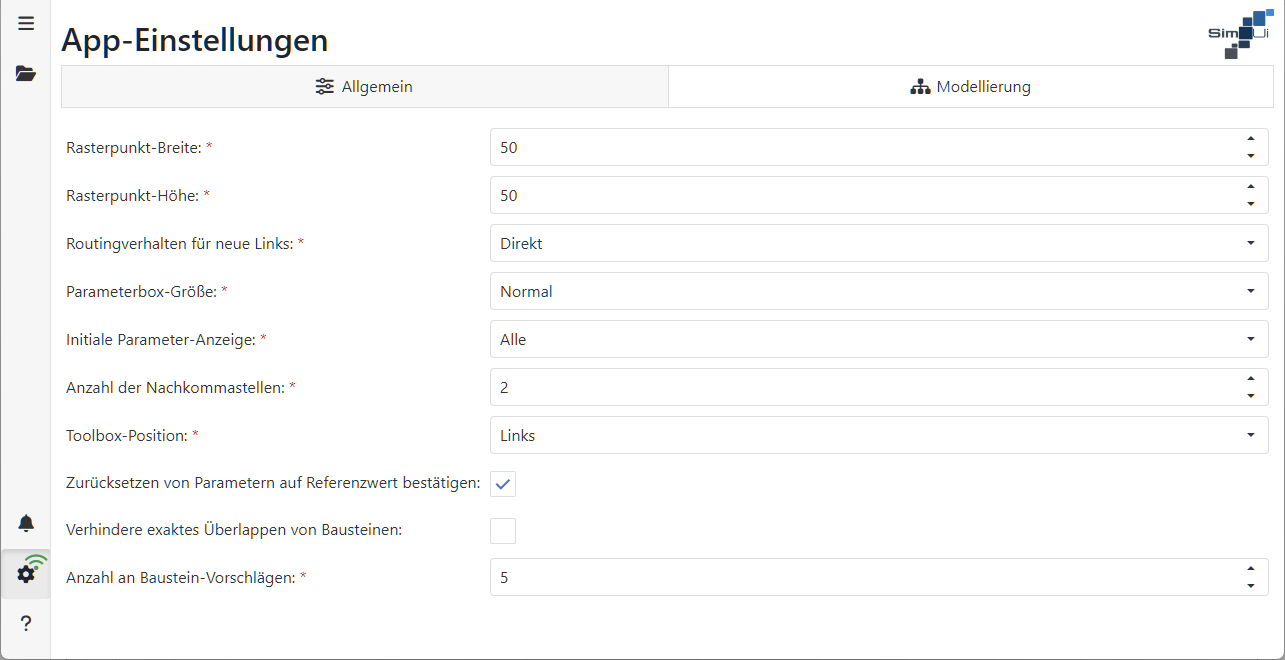
Abbildung 2 - Übersicht Einstellungen
Mit den Optionen Rasterpunkt-Breite und Rasterpunkt-Höhe kann die Größe des Gitters im Modellierungsbereich festgelegt werden (siehe Abbildung 2).
In den Projekteinstellungen (lokal) kann das Raster aktiviert/deaktiviert werden.

Abbildung 3 - Rasterpunkte
2.2 Routingverhalten für neue Links
Mit der Einstellung Routingverhalten für neue Links kann die Darstellung der Verbindungen zwischen den Objekten festgelegt werden.

Abbildung 4 - Routingverhalten
In der Einstellung Parameterbox-Größe können Sie zwischen zwei Größen wählen, in denen die Parameterboxen im Modellierungsbereich angezeigt werden sollen.

Abbildung 4 - Parameterbox-Größe
2.4 Initiale Parameter-Anzeige
Mit dieser Einstellung können Sie festlegen, welche Parameteranzeige voreingestellt sein soll (siehe Kapitel Überblick Modellierungsoberfläche, Abbildungen 8–10).

Abbildung 5 - Parameter-Anzeige
2.5 Anzahl der Nachkommastellen
Hier kann die Anzahl der Nachkommastellen festgelegt werden. Diese Einstellung gilt für alle Parameteranzeigen und alle statischen Kennzahlen.

Abbildung 6 - Anzahl Nachkommastellen
Diese Einstellung legt fest, wo auf der Modellierungsoberfläche die Toolbox angezeigt werden soll.

Abbildung 7 - Toolbox-Position
2.7 Zurücksetzen von Parametern auf Referenzwert bestätigen
Wenn das Kontrollkästchen aktiv ist, wird ein Dialogfeld angezeigt, in dem der Benutzer das Zurücksetzen der Werte auf die Werte der Referenzalternative akzeptieren oder ablehnen kann.
2.8 Verhindere exaktes Überlappen von Bausteinen
Wenn diese Option aktiv ist, können sich Objekte in der Modellierungsoberfläche nicht exakt überlappen.
2.9 Anzahl an Baustein-Vorschlägen
Mit dieser Option kann festgelegt werden, wie viele Objekte der Algorithmus für die weitere Modellierung vorschlagen soll. Details zu dieser Funktion finden Sie im Kapitel Objekte verwenden.

Abbildung 8 - Bausteinvorschläge
© SimPlan AG - AG Hanau HRB 6845 - info@simplan.de - www.simplan.de