In diesem Kapitel werden das Anmeldefenster und der Anmeldevorgang der Anwendung beschrieben und erläutert.
Wenn die Anwendung zum ersten Mal auf einem Host-Computer verwendet wird, muss sie mit dem Projektserver oder der Benutzerverwaltung verbunden werden, um den Anmeldevorgang zum ersten Mal zu überprüfen.
Sobald die Anwendung gestartet wird, erscheint zunächst das Anmeldefenster. Um sich anzumelden, kann z. b. die Authentifizierung über Microsoft Azure zu verwendet werden, wie in Abbildung 1 zu sehen.

Abbildung 1 - Anmeldevorgang
Schlägt eine erste Anmeldung aufgrund eines nicht verfügbaren Servers fehl, müssen die Verbindungsinformationen zum Server überprüft und gegebenenfalls der Administrator informiert werden.
Die Serveradresse kann in den Optionen bei App Einstellungen (global) angepasst werden.
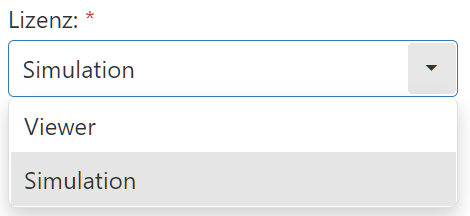
Die gewünschte Lizenz kann über das Dropdown-Menü „Lizenz“ ausgewählt werden (siehe Abbildung 2). Je nach ausgewähltem Lizenztyp werden unterschiedliche Berechtigungen in der App freigeschaltet.
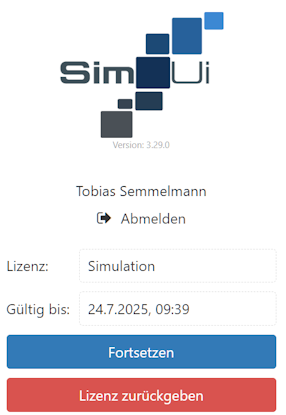
Nach dem Einloggen werden die ausgewählte Lizenz und das Ablaufdatum in der Titelleiste der Anwendung angezeigt (siehe Abbildung 3).
|
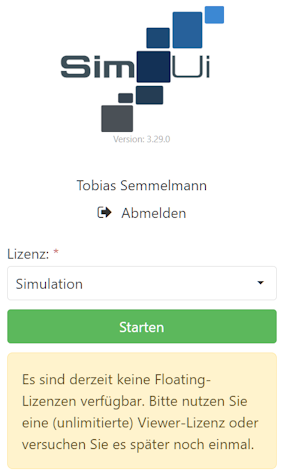
Hinweis: Bei der Verwendung von Floating-Lizenzen und Lizenzservern kann ein Benutzer nur einmal zur gleichen Zeit angemeldet sein (geräteübergreifend). |

Abbildung 2 - Lizenz auswählen |
Abbildung 3 - Lizenztyp und Ablaufdatum |

Beim Beenden der Anwendung wird der Benutzer gefragt, ob er die aktuell verwendete Lizenz zurückgeben möchte (siehe Abbildung 4).
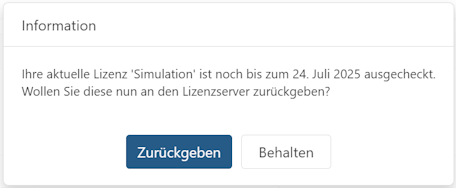
Abbildung 4 - Lizenz zurückgeben
Abbildung 5 - Lizenz weiterverwenden |
Abbildung 6 - Nicht genügend Lizenzen vorhanden |
© SimPlan AG - AG Hanau HRB 6845 - info@simplan.de - www.simplan.de