Dieses Kapitel beschreibt, wie Objekte verwendet und miteinander verbunden werden können.
Inhalte des Kapitels
Um ein vorhandenes Objekt zu kopieren, muss zunächst das gewünschte Objekt mit der Maus ausgewählt werden. Das ausgewählte Objekt kann dann mit einer der folgenden Optionen kopiert und eingefügt werden:
•Mit der Tastenkombination [STRG] + C und [STRG] + V
•Durch Klicken auf das gewünschte Objekt, Halten der [STRG]-Taste und Ziehen des Objekts an eine andere Stelle
•Das Kopieren und Einfügen von Objekten ist auch zwischen mehreren Alternativen desselben Projekts möglich
Um ein Objekt auszuwählen, klicken Sie einfach mit der Maus auf das gewünschte Objekt. Sie können auch mehrere Objekte auswählen, indem Sie die [STRG]-Taste gedrückt halten.
Durch längeres Gedrückthalten der Maustaste („Long-Click“) kann ein Rahmen gezogen werden, um mehrere Objekte zu markieren (siehe Abbildung 2).
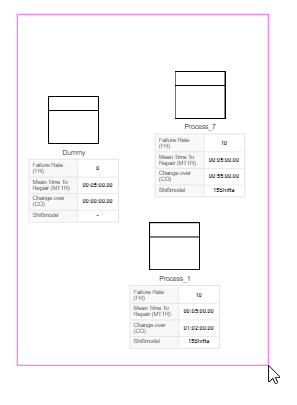
Abbildung 1 - Rahmen um mehrere Objekte zu markieren
Über das |
|
Symbol können alle verfügbaren Objekte parametriert werden. Die Optionen unterscheiden sich je nach Objekt. |

© SimPlan AG - AG Hanau HRB 6845 - info@simplan.de - www.simplan.de