Dieses Kapitel gibt einen Überblick über die Modellierungsoberfläche der Anwendung. Abbildung 1 zeigt eine Übersicht über die Modellierungsoberfläche. Die mit Zahlen gekennzeichneten Bereiche werden im Folgenden näher erläutert.
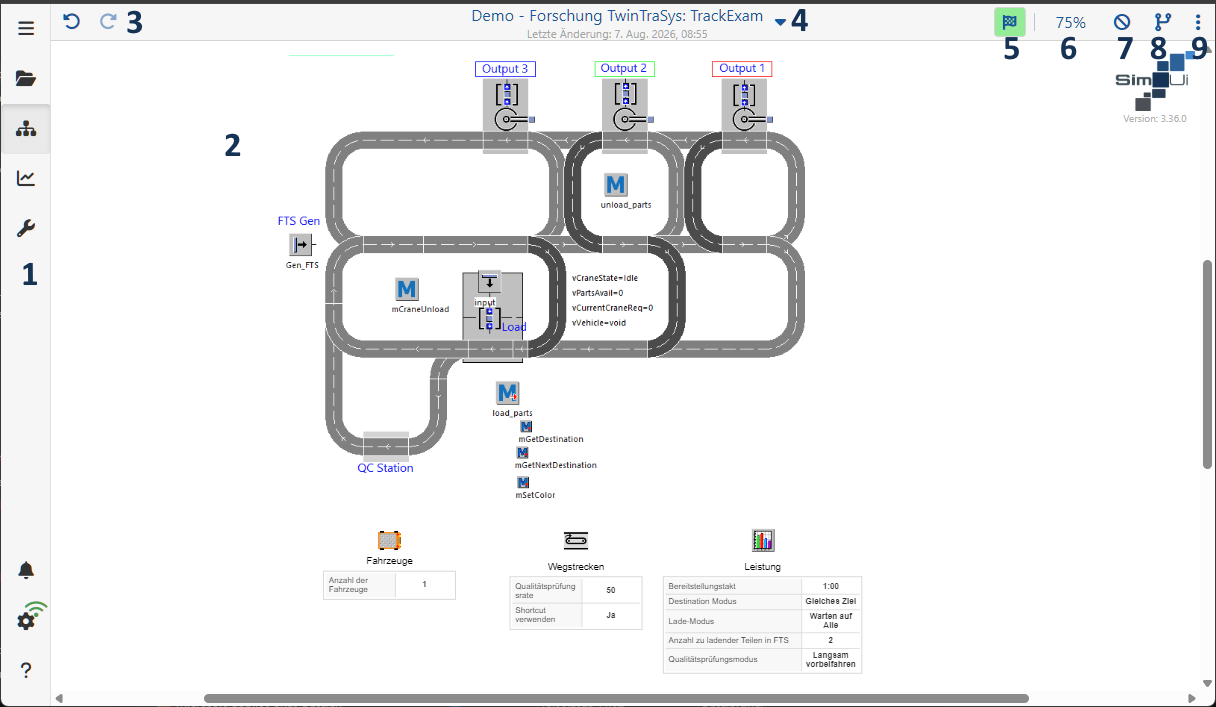
Abbildung 1 - Modellierungsoberfläche

Auf der linken Seite der Anwendung befindet sich das Menü. Details zum Menü finden Sie im Kapitel Menüleiste.

Der größte Bereich der Anwendung steht für die Modellierung zur Verfügung. Hier können Modelle erstellt und verwaltet werden. Eine Anleitung finden Sie im Kapitel Objekte verwenden.
Durch Halten der [STRG]-Taste und gleichzeitiges Drehen des Mausrads kann die Modellierungsoberfläche vergrößert werden.
In der Tablet- oder Smartphone-Version kann diese Funktion über die Standard-Zoomgeste aufgerufen werden.

Mit diesen beiden Buttons können bereits ausgeführte Aktionen, wie z. B. das Einfügen von Objekten, rückgängig gemacht oder wiederholt werden. Änderungen an Parametereinstellungen sind davon nicht betroffen.

Der Name des aktuell ausgewählten Projekts und der aktuell ausgewählten Alternative wird hier angezeigt („Projektname”: „Alternativname”).
Darunter wird immer der Zeitpunkt der letzten Änderung in der Modellierungsoberfläche angezeigt.
Durch Klicken auf das Pfeilsymbol öffnet sich ein Menü, in dem Sie verschiedene Einstellungen für das aktuelle Projekt konfigurieren können.
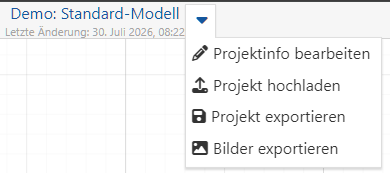
Abbildung 2 - Obere Menüleiste
Projektinfo bearbeiten öffnet ein Dialogfeld, in dem Sie den Namen und die Beschreibung des Projekts ändern können.
Projekt hochladen lädt das Projekt auf den Server hoch (mit einer vorherigen Abfrage, für wen das Projekt freigegeben werden soll).
Projekt exportieren öffnet ein Dialogfeld, in dem Sie die Exporteinstellungen festlegen können, bevor Sie das Projekt als *.simui-Datei exportieren (siehe auch Lokale Projekte Abschnitt 5. Lokales Projekt als Datei exportieren).
Bilder exportieren öffnet ein Dialogfeld, in dem die Bilder des Projekts exportiert werden können.
In diesem Dialogfeld können Sie auswählen, ob Bilder aus bestimmten oder allen Alternativen exportiert werden sollen (siehe Abbildungen 5 + 6).
Das Ergebnis ist eine *.zip-Datei, die nach dem jeweiligen Projektnamen benannt ist.

Das Icon zeigt den aktuellen Status der Simulation der aktuell selektierten Alternative. Über eine Klick auf das Icon kann eine (neue) Simulation gestartet werden.
Je nach Status kann das Icon folgende Ausprägungen annehmen:
|
Simulationsergebnisse vorhanden
|
|
Alternative befindet sich gerade in Simulation
|
|
Keine Simulationsergebnisse vorhanden
|


Durch Klicken auf den Prozentwert können verschiedene Zoom-Einstellungen vorgenommen werden.
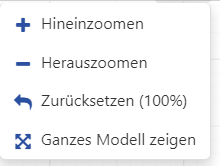
Abbildung 3 - Zoom

Mit dieser Schaltfläche können ausgewählte Elemente der Dropdown-Liste in der Modellierungsoberfläche ausgeblendet werden.
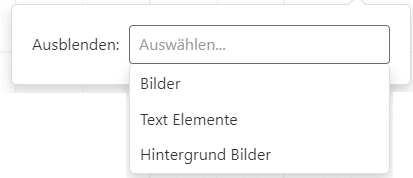
Abbildung 4 - Elemente ausblenden

Ein Klick auf den Button |
|
öffnet die Seitenleiste Alternativen, in der Alternativen erstellt und verwaltet werden können. Details finden Sie im Kapitel Alternativen erstellen und verwalten. |


Ein Klick auf den Button |
|
öffnet ein Dropdown Menü, mit verschiedenen Einstellungen für die Modellierungsoberfläche, welche nachstehend erklärt werden. |

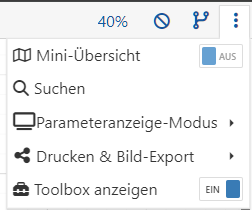
Abbildung 5 - Einstellungen Modellierungsoberfläche
Mini-Übersicht
Mit dieser Schaltfläche kann ein Übersichtsfenster ein- oder ausgeblendet werden, das insbesondere bei größeren Projekten dabei hilft, den Überblick über die gesamte Modellierung zu behalten.
Suche
Durch Klicken auf das Lupensymbol können Objekte über einen Dialog gesucht werden.
Die untenstehende Abbildung zeigt den Dialog mit geöffnetem Dropdown-Menü, das alle auf der Modellierungsoberfläche verwendeten Objekte enthält.
Sobald ein Element ausgewählt und die Suche über die Schaltfläche „Suchen” gestartet wurde, wird das entsprechende Element auf der Modellierungsoberfläche ausgewählt und die Ansicht auf das jeweilige Objekt zentriert.
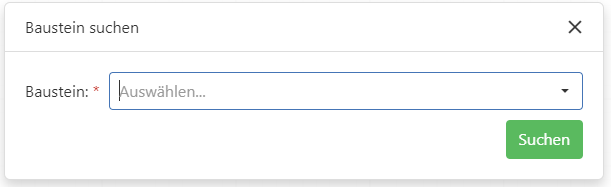
Abbildung 6 - Suche
Parameteranzeige-Modus
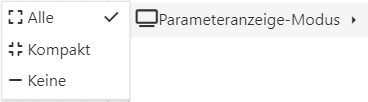
Abbildung 7 - Parameteranzeige-Modus
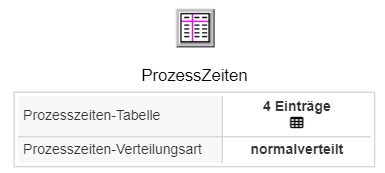
Die Abbildungen 8 bis 10 zeigen ein Beispiel für eine Parameteransicht.
Abbildung 8 - Alle Parameter |
Abbildung 9 - Kompakte Parameter |
Abbildung 10 - Keine Parameter |
Drucken und Bild-Export

Abbildung 11 - Drucken und Bild-Export
Als Bild/SVG speichern
Um als Bild (*.png) oder als SVG zu exportieren, wählen Sie einfach den entsprechenden Eintrag in der Dropdown-Liste. Anschließend öffnet sich der Windows Explorer und die Datei kann gespeichert werden.
Ein Klick auf Drucken öffnet die Druckvorschau. Die Druckeinstellungen finden Sie im Seitenmenü. Hier kann auch die aktuelle Alternative direkt als PDF gedruckt werden.
Es ist auch möglich, die Breite des zu erzeugenden PDFs automatisch in Abhängigkeit vom Seitenverhältnis der Modellierung berechnen zu lassen, indem Sie das Kontrollkästchen Dynamische Breite aktivieren.
Die Schaltfläche am Ende des Seitenmenüs öffnet die Systemdruckereinstellungen.
Mit der Schaltfläche Drucken können Sie die ausgewählte Alternative drucken. Mit der Schaltfläche Abbrechen können Sie zur vorherigen Ansicht zurückkehren.
Toolbox anzeigen
Mit diesem Schieberegler kann die Toolbox ein- und ausgeblendet werden.
© SimPlan AG - AG Hanau HRB 6845 - info@simplan.de - www.simplan.de