Inhalte des Kapitels
1. Übersicht über Serverprojekte
2. Serverprojekt herunterladen
1. Übersicht über Serverprojekte
Sobald sich ein Benutzer bei der Anwendung angemeldet hat, wird die Seite Projekt öffnen angezeigt. Hier kann der Benutzer zunächst zwischen den Registerkarten Lokale Projekte und Serverprojekte unterscheiden.
Im Folgenden wird die Registerkarte Serverprojekte erläutert.
Abbildung 1 zeigt eine Übersicht aller auf den Server hochgeladenen Projekte. Wenn keine Projekte hochgeladen wurden oder keine Verbindung zu einem Server besteht, ist die Liste leer.
Die Übersicht der Serverprojekte zeigt alle Projekte, die dem jeweiligen Benutzer gehören oder deren Sichtbarkeit für den Benutzer freigegeben wurde (entweder einzeln oder global für alle).
Wenn ein Serverprojekt für einen Benutzer nicht sichtbar ist, wurde es für den Benutzer (oder für alle) nicht sichtbar gemacht.
Wenn keine Verbindung zum Server besteht oder die aktuellen Authentifizierungsdaten abgelaufen oder nicht mehr gültig sind, wird das Laden der Übersicht entsprechend abgebrochen.
Die Übersicht der Serverprojekte enthält dieselben Spalten wie die lokalen Projekte. Zusätzlich werden das Datum des letzten Uploads und der Eigentümer des Projekts angezeigt.
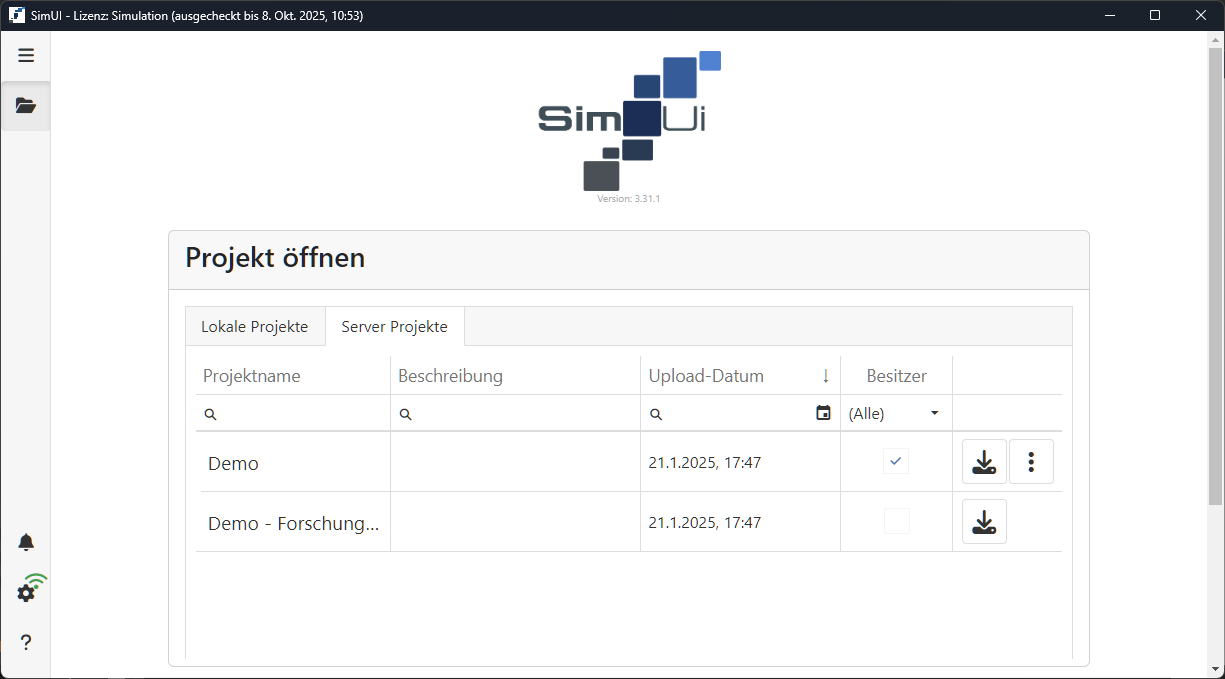
Abbildung 1 - Überblick Serverprojekte
2. Serverprojekt herunterladen
Ein Klick auf den Button |
|
lädt ein Projekt vom Server herunter. Sobald ein Projekt vom Server heruntergeladen wurde, wird es als lokale Kopie im Reiter Lokale Projekte gespeichert. |

|
Hinweis: Ist ein Benutzer Eigentümer eines Projekts, wird die vorhandene Projekt-ID des Serverprojekts auch für die lokale Verwaltung verwendet. Wenn bereits ein lokales Projekt mit Ihrer eigenen ID vorhanden ist, wird es (nach einer entsprechenden Sicherheitsabfrage) überschrieben. Ist ein Benutzer nicht Eigentümer eines Projekts, sondern hat nur Lesezugriff (durch Angabe der entsprechenden Sichtbarkeit), wird eine neue eindeutige Projekt-ID erstellt, unter der das Projekt dann lokal gespeichert wird. Durch diesen Vorgang wurde aus dem Serverprojekt ein neues, eindeutiges Projekt erstellt, dessen (neuer) Eigentümer der aktuelle Benutzer ist. Das „neue” lokale Projekt kann dann unter dem gleichen Namen hochgeladen werden, da die interne Vergabe der Projekt-IDs die Eindeutigkeit der Projekte garantiert. |

Über den Button |
|
kann das Kontextmenü für ein Serverprojekt aufgerufen werden. Von hier aus können Sie auf die Schaltfläche Freigeben klicken, um das entsprechende Projekt für andere Benutzer freizugeben |

|
Hinweis: Die Schaltfläche für das Kontextmenü ist nur für die eigenen Projekte des Benutzers verfügbar. |
Es öffnet sich dann ein neues Fenster, in dem Sie festlegen können, für wen das Projekt freigegeben werden soll.
Zunächst kann der Freigabemodus festgelegt werden. Sie können zwischen „Alle Benutzer” und „Ausgewählte Benutzer” wählen. Wenn Sie „Alle Benutzer” auswählen, erhalten alle verfügbaren Benutzer die entsprechende Sichtbarkeit.
Die gespeicherten Freigaben bleiben erhalten, sodass erstellte, selektive Freigaben durch Umschalten des Modus wiederhergestellt werden können.
Wenn „Ausgewählte Benutzer” ausgewählt ist, können mit den Schaltflächen |
|
die gewünschten Benutzer aus der Spalte „Nicht zugewiesene Benutzer” in die Spalte „Autorisierte Benutzer” übernommen werden. |

Ein Klick auf den Button Speichern schließt die Berechtigung des Projekts ab. Dadurch wechselt die Ansicht automatisch zurück zur Projektübersicht
Der Button Löschen öffnet nachfolgenden Dialog. Wenn dieser Dialog mit Ja bestätigt wird, wird das Projekt vom Server gelöscht und kann nicht mehr wiederhergestellt werden!

Abbildung 2 - Hinweis Projekt löschen
Um ein Serverprojekt zu bearbeiten, muss es zunächst über den Button |
|
heruntergeladen werden. |
Es erscheint dann in der Registerkarte Lokale Projekte und kann wie im Kapitel Lokale Projekte, Abschnitt Lokales Projekt bearbeiten beschrieben bearbeitet werden.
© SimPlan AG - AG Hanau HRB 6845 - info@simplan.de - www.simplan.de