Inhalte des Kapitels
1. Übersicht über lokale Projekte
4. Lokales Projekt duplizieren
5. Lokales Projekt als Datei exportieren
8. Lokales Projekt auf den Server hochladen
1. Übersicht über lokale Projekte
Sobald sich ein Benutzer bei der Anwendung angemeldet hat, wird die Seite „Projekt öffnen“ angezeigt. Hier kann der Benutzer zunächst zwischen den Registerkarten „Lokale Projekte“ und „Serverprojekte“ unterscheiden.
Die Übersicht der lokalen Projekte enthält Spalten für Projektnamen, das Datum der letzten Änderung und eine weitere Beschreibung.
Außerdem wird die Anzahl der Alternativen in einem Projekt angezeigt. Die Schaltflächen am rechten Rand eines Eintrags führen zum Hochladen eines Projekts sowie zu weiteren Bearbeitungs- und Verwaltungsschritten.
Abbildung 1 zeigt die Übersicht der lokal erstellten Projekte. Wenn der Benutzer noch kein Projekt erstellt hat, ist die Liste leer.
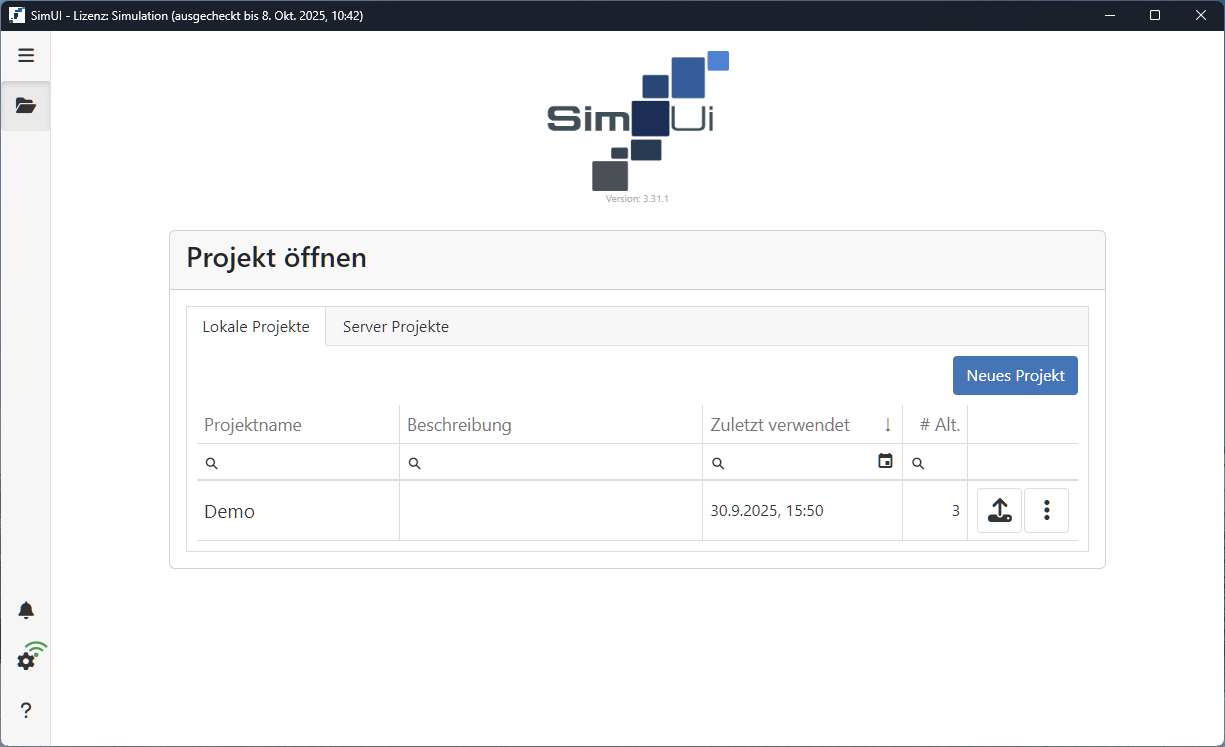
Abbildung 1 - Überblick lokale Projekte
Wenn die Liste der lokalen Projekte umfangreicher wird, können die angezeigten Einträge auch mithilfe von auswählbaren Filtern (für jede einzelne Spalte) eingeschränkt werden (siehe Abbildung 2).
Darüber hinaus ist die lokale Übersicht auf Projekte des angemeldeten Benutzers beschränkt, d. h. wenn mehrere Benutzer an einem Computer arbeiten, ist eine personalisierte Ansicht gewährleistet.
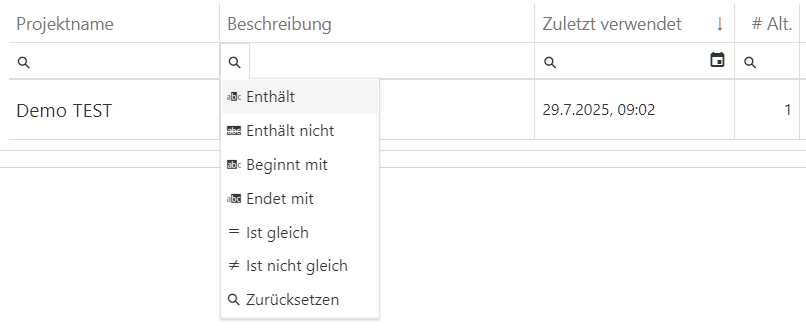
Abbildung 2 - Projektüberblick mit Filter
Durch Klicken auf die Schaltfläche Neues Projekt kann ein neues lokales Projekt erstellt werden.
Dadurch öffnet sich ein neues Fenster, in dem entweder ein neues Projekt erstellt (siehe Abbildung 3) oder ein bestehendes importiert werden kann.
Um ein neues Projekt zu erstellen, muss zunächst ein Projektname vergeben werden. Dieses Feld muss ausgefüllt werden. Das Feld Beschreibung kann optional ausgefüllt werden.
Durch Klicken auf die Schaltfläche Anlegen wird die Erstellung des Projekts abgeschlossen
Dadurch wechselt die Ansicht automatisch zur Modellierungsoberfläche. Auch beim Importieren wechselt die Ansicht automatisch zur ersten Alternative eines Projekts.
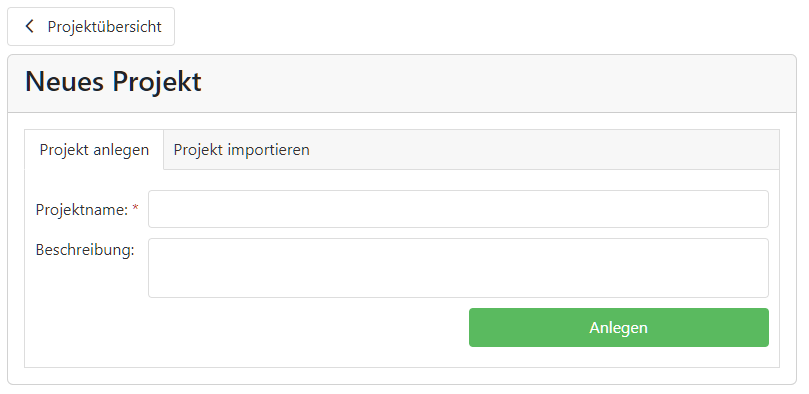
Abbildung 3 - Neues Projekt erstellen
Um ein bestehendes Projekt zu importieren, muss es zunächst über den Datei auswählen Button selektiert werden
|
Hinweis: Es können nur Dateien mit der Endung *.simui importiert werden. |

Anschließend muss, genau wie beim Anlegen eines neuen Projekts, ein Projektname vergeben werden.
Wenn bereits ein lokales Projekt mit demselben Namen existiert, muss der Name im Feld Projektname geändert werden (siehe Abbildung 4).

Abbildung 4 - Projektname bereits vergeben
Durch Klicken auf die Schaltfläche Importieren kann die Erstellung des Projekts abgeschlossen werden. Dadurch wechselt die Ansicht automatisch zurück zur Projektübersicht.
Über den Button Projektübersicht kann jederzeit zur Projektübersicht zurückgekehrt werden.
Der Button |
|
ruft das Kontextmenü für jedes lokale Projekt auf. Von hier aus kann das Projekt durch Klicken auf die Schaltfläche Bearbeiten bearbeitet werden. |

Dadurch öffnet sich ein neues Fenster, in dem die Projekteigenschaften (Projektname und Beschreibung) bearbeitet werden können.
Ein Klick auf den Button Speichern schließt die Bearbeitung des Projekts ab. Dadurch wechselt die Ansicht automatisch zurück zum Projektfenster
4. Lokales Projekt duplizieren
Der Button Duplizieren öffnet ein Dialogfeld, in dem der Name des duplizierten Projekts und die zu duplizierenden Alternativen (falls vorhanden) bearbeitet werden können
5. Lokales Projekt als Datei exportieren
Der Button Exportieren öffnet einen Dialog, in dem Sie festlegen müssen, was exportiert werden soll, wobei mindestens ein Eintrag ausgewählt werden muss.
Optional können Sie über diesen Dialog auch Fotos exportieren, die aufgenommen wurden. Durch Bestätigen des Dialogs (Klick auf Exportieren) öffnet sich der Windows Explorer, in dem der Pfad ausgewählt werden kann.
Das Projekt wird dann als *.simui-Datei unter dem ausgewählten Pfad gespeichert und kann beispielsweise ausgetauscht oder offline archiviert werden.
Der Button Löschen öffnet nachfolgenden Dialog. Wird dieser Dialog mit Ja bestätigt, wird das Projekt gelöscht und kann nicht mehr wiederhergestellt werden!

Abbildung 5 - Note when deleting a project
Der Button Bilder exportieren öffnet einen Dialog, in dem Sie auswählen können, ob Bilder nur aus bestimmten oder aus allen Alternativen exportiert werden sollen.
Das Ergebnis ist eine *.zip-Datei, die nach dem jeweiligen Projektnamen benannt ist.
8. Lokales Projekt auf den Server hochladen
Durch einen Klick auf den Button |
|
kann das jeweilige Projekt auf den Server hochgeladen werden. Das Projekt ist dann in der Registerkarte Serverprojekte verfügbar. |

|
Hinweis: Jedes lokale Projekt hat seine eigenen Eigentums- oder Nutzungsrechte. Diese Eigentumsrechte werden auch beim Hochladen eines Projekts auf den Projektserver gespeichert. Dadurch ist nur der Benutzer berechtigt, Freigaben zu verwalten, zu entfernen oder das Serverprojekt zu überschreiben. Wenn ein Projekt (oder seine eindeutige Projekt-ID) bereits auf dem Server enthalten ist, wird vor dem Überschreiben eine entsprechende Sicherheitsabfrage angezeigt. |
© SimPlan AG - AG Hanau HRB 6845 - info@simplan.de - www.simplan.de